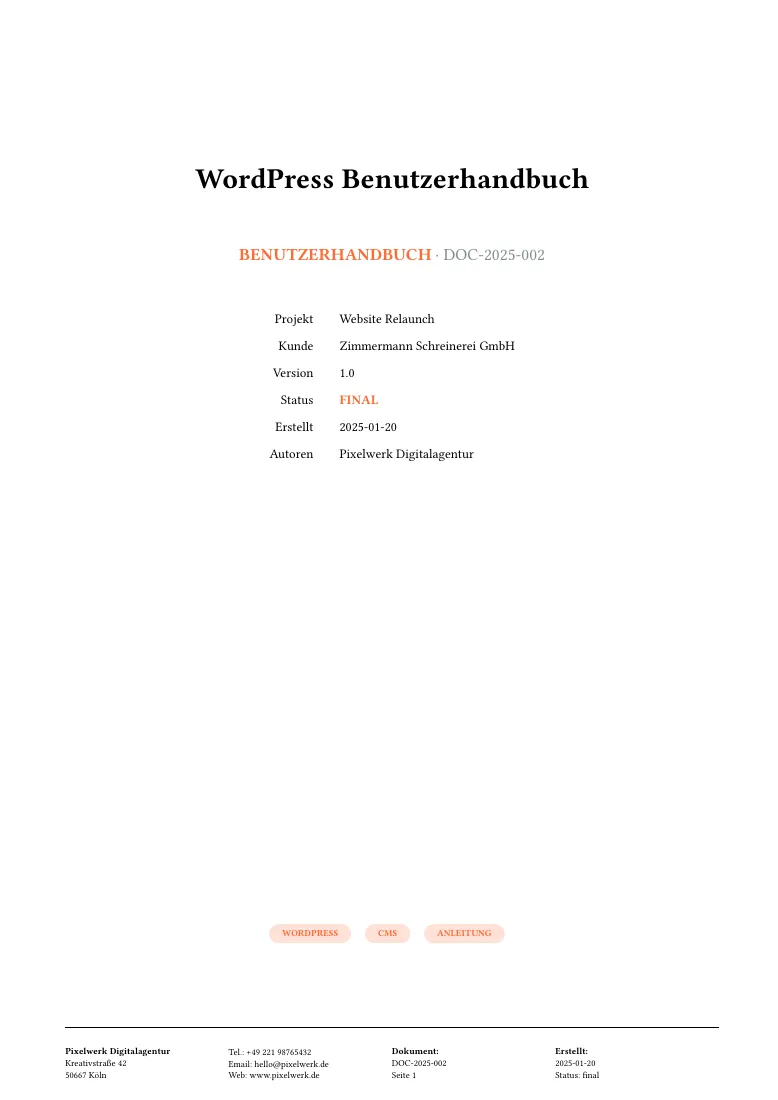
Documentation from a .typ file
A user manual in Typst markup on top of the documentation template, with footer on every page.
Documentation from a .typ file
examples/digitalagentur/documents/documentation/2025/documentation.typ#import "/.docgen/templates/documentation/default.typ": documentation
// Load company and locale from project root (absolute paths)
#let company = json("/data/company.json")
#let locale = json("/locale/de.json")
#show: documentation.with(
title: "WordPress Benutzerhandbuch",
subject: "Zimmermann Schreinerei Website",
document_number: "DOC-2025-002",
client_name: "Zimmermann Schreinerei GmbH",
project_name: "Website Relaunch",
doc_type: "Benutzerhandbuch",
version: "1.0",
status: "final",
created_at: "2025-01-20",
tags: ("WordPress", "CMS", "Anleitung"),
authors: ("Pixelwerk Digitalagentur",),
company: company,
locale: locale,
)
= Einführung
Dieses Handbuch erklärt die wichtigsten Funktionen Ihrer neuen WordPress-Website. Sie können damit eigenständig Inhalte pflegen, neue Seiten erstellen und Ihren WooCommerce-Shop verwalten.
== Anmeldung
1. Öffnen Sie `https://www.zimmermann-schreinerei.de/wp-admin`
2. Geben Sie Ihren Benutzernamen und Ihr Passwort ein
3. Klicken Sie auf "Anmelden"
#block(
fill: luma(240),
inset: 10pt,
radius: 4pt,
[*Tipp:* Speichern Sie die Login-Seite als Lesezeichen in Ihrem Browser.]
)
= Das Dashboard
Nach der Anmeldung sehen Sie das WordPress-Dashboard. Hier finden Sie:
- *Übersicht:* Schnellzugriff und Statistiken
- *Beiträge:* Blog-Artikel und News
- *Seiten:* Statische Seiten (Über uns, Kontakt, etc.)
- *Medien:* Bilder und Dokumente
- *WooCommerce:* Shop-Verwaltung
= Seiten bearbeiten
== Bestehende Seite bearbeiten
1. Gehen Sie zu *Seiten* → *Alle Seiten*
2. Fahren Sie mit der Maus über die gewünschte Seite
3. Klicken Sie auf "Bearbeiten"
4. Nehmen Sie Ihre Änderungen vor
5. Klicken Sie auf *"Aktualisieren"*
== Der Block-Editor
WordPress verwendet den Block-Editor (Gutenberg). Jeder Inhalt ist ein "Block":
#table(
columns: (1fr, 2fr),
[*Block-Typ*], [*Verwendung*],
[Absatz], [Normaler Text],
[Überschrift], [H2, H3, H4 Überschriften],
[Bild], [Einzelnes Bild einfügen],
[Galerie], [Mehrere Bilder als Galerie],
[Liste], [Aufzählungen und nummerierte Listen],
[Tabelle], [Tabellarische Daten],
)
=== Neuen Block hinzufügen
1. Klicken Sie auf das *+* Symbol
2. Wählen Sie den gewünschten Block-Typ
3. Füllen Sie den Inhalt aus
= Bilder hochladen
== Bilder in die Mediathek laden
1. Gehen Sie zu *Medien* → *Neu hinzufügen*
2. Ziehen Sie Bilder per Drag & Drop ins Fenster
3. Oder klicken Sie auf "Dateien auswählen"
== Bildgrößen
WordPress erstellt automatisch verschiedene Größen:
- *Thumbnail:* 150 × 150 px
- *Mittel:* 300 × 300 px
- *Groß:* 1024 × 1024 px
- *Vollständig:* Originalgröße
#block(
fill: rgb("#fff3cd"),
inset: 10pt,
radius: 4pt,
[*Wichtig:* Laden Sie Bilder nicht größer als 2000px hoch. Große Bilder verlangsamen die Website.]
)
= WooCommerce Shop
== Produkte verwalten
=== Neues Produkt anlegen
1. Gehen Sie zu *Produkte* → *Neu hinzufügen*
2. Geben Sie den Produktnamen ein
3. Fügen Sie eine Beschreibung hinzu
4. Setzen Sie den *Preis* im rechten Bereich
5. Laden Sie ein *Produktbild* hoch
6. Wählen Sie eine *Kategorie*
7. Klicken Sie auf *"Veröffentlichen"*
=== Produkt bearbeiten
1. Gehen Sie zu *Produkte* → *Alle Produkte*
2. Klicken Sie auf das Produkt
3. Ändern Sie Preis, Beschreibung oder Bild
4. Klicken Sie auf *"Aktualisieren"*
== Bestellungen
=== Bestellübersicht
Unter *WooCommerce* → *Bestellungen* sehen Sie alle eingegangenen Bestellungen.
*Status-Farben:*
- 🟡 *Wartend:* Zahlung ausstehend
- 🔵 *In Bearbeitung:* Zahlung eingegangen, Versand vorbereiten
- 🟢 *Fertiggestellt:* Versandt und abgeschlossen
- 🔴 *Storniert:* Bestellung abgebrochen
=== Bestellung bearbeiten
1. Klicken Sie auf die Bestellnummer
2. Ändern Sie den Status nach Versand auf "Fertiggestellt"
3. Der Kunde erhält automatisch eine E-Mail
= Referenzprojekte aktualisieren
Ihre Referenzseite zeigt abgeschlossene Projekte. So fügen Sie neue hinzu:
1. Gehen Sie zu *Seiten* → *Referenzen*
2. Klicken Sie auf "Bearbeiten"
3. Scrollen Sie ans Ende der Projektliste
4. Fügen Sie einen neuen *Galerie-Block* hinzu
5. Laden Sie Projektbilder hoch
6. Fügen Sie einen *Absatz-Block* mit der Beschreibung hinzu
7. Klicken Sie auf *"Aktualisieren"*
= Häufige Fragen
== Kann ich etwas kaputt machen?
Nein. WordPress speichert Revisionen. Sie können jederzeit eine frühere Version wiederherstellen.
== Wie ändere ich das Menü?
Gehen Sie zu *Design* → *Menüs*. Hier können Sie Seiten hinzufügen oder entfernen.
== Ich habe mein Passwort vergessen
Klicken Sie auf der Login-Seite auf "Passwort vergessen" und geben Sie Ihre E-Mail ein.
= Support
Bei Fragen oder Problemen erreichen Sie uns:
- *E-Mail:* support\@pixelwerk.de
- *Telefon:* +49 221 98765432
- *Support-Zeiten:* Mo-Fr 9-17 Uhr
#block(
fill: luma(240),
inset: 10pt,
radius: 4pt,
[Im ersten Monat nach Go-Live ist Support inklusive. Danach bieten wir Wartungsverträge ab 79 EUR/Monat an.]
)